Сазнајте Свој Број Анђела
Корак по корак водич за употребу Фацебоок Бусинесс Манагер-а
И даље управљате својим Фацебоок страницама и налозима за огласе путем личног налога? Иако је то сасвим у реду ако самостално управљате сопственим малим предузећем, исто није тачно ако радите са тимом. Дељење пријава отвара врата бригама о безбедности и приватности, а ручно додавање и додељивање улога саиграчима на Фацебоок страници може бити досадно.
Због тога је пресудно за агенције и предузећа да користе Фацебоок Бусинесс Манагер како би могли сигурно да управљају својим Фацебоок страницама и налозима за огласе на једном месту.
Ако нисте почели да користите Фацебоок Бусинесс Манагер, јер делује збуњујуће или застрашујуће, имате среће. Овај пост вам даје детаљан водич о томе како се користи Фацебоок Бусинесс Манагер и како то може имати користи за ваше пословање. Заронимо.
Шта је Фацебоок Бусинесс Манагер?
Као што и само име говори, Фацебоок Бусинесс Манагер је алат који вам омогућава да на једном месту управљате вишеструким Фацебоок страницама, пословним средствима и налозима за огласе, као и Инстаграм налозима и каталозима производа. Такође вам омогућава да члановима тима одобрите пуни или делимични приступ на основу њихове улоге. То значи да можете без проблема да делегирате задатке између више запослених.
За агенције то значи да можете повезати више клијентских Фацебоок страница са својим Фацебоок Бусинесс Манагер налогом без повезивања својих или личних Фацебоок налога ваших запослених као администратора. За предузећа то такође значи омогућити запосленима да управљају вашом Фацебоок страницом, а да у основи немају власништво над вашом страницом или средствима.
6 предности Фацебоок пословног менаџера
Сад кад знате шта је Фацебоок Бусинесс Манагер, имате предоџбу зашто би то требало да користите. Али истакнимо главне предности алата:
- Одвојите лични профил од пословне странице. То значи да више не морате да бринете због недоумица због приватности или случајног објављивања нечега што је намењено вашем личном профилу на вашој Фацебоок страници (или обрнуто).
- Ефикасно управљајте вишеструким Фацебоок рачунима и страницама на једном месту. То значи да имате централну локацију за праћење својих огласа и пост перформанс , што олакшава организацију ваших напора.
- Сигурно делите приступ са више људи. Можете дати приступ агенцијама, партнерима или добављачима, а да им не дате власништво над вашом пословном имовином. Како то учинити, показаћемо вам касније у чланку.
- Контролишите колико приступа има сваки запослени на основу своје улоге. Ово поједностављује поступак делегирања задатака и надгледања онога што ваши запослени раде без ризиковања сигурности.
- Лако опозовите приступ људима који више не раде за вас. Опет, пошто лични профили нису везани за вашу страницу или Фацебоок страницу ваших клијената, лако је одржавати ажуран списак у Бусинесс Манагер-у.
- Створите различиту прилагођену публику за различите огласне кампање. Ово је посебно корисно за агенције које морају да приказују огласе за више клијената, као и за предузећа која циљају различите типове публике.

Ко треба да креира налог Фацебоок Бусинесс Манагер-а?
Ако водите малу кућну фирму и управљате сопственим друштвеним рачунима, није вам потребан налог Фацебоок Бусинесс Манагер-а. Али неопходно је ако:
- У вашем предузећу постоји тим људи који управља вашим маркетиншким напорима и / или вашим присуством на друштвеним мрежама.
- Радите са добављачима који вам помажу у приказивању или управљању вашим огласима и / или Фацебоок страницом, али не желите да предате сву своју имовину.
- Ви сте агенција која управља вишеструким Фацебоок или Инстаграм страницама и / или налозима за огласе за клијенте.
- Морате да контролишете ко има приступ и дозволу вашој Фацебоок страници и не желите да предате власништво запосленима или агенцијама које управљају вашом пословном имовином.
Започните са Фацебоок Бусинесс Манагер-ом
Из онога што смо до сада утврдили, имате јасну представу о свим разлозима због којих би ваше предузеће или агенција требало да почну да користе Фацебоок Бусинесс Манагер. Сада идемо на најважнији део - како се користи Фацебоок Бусинесс Манагер.
1. Подесите свој Бусинесс Манагер налог
У овом тренутку претпостављамо да сте већ отворите Фацебоок пословну страницу . Ако нисте, прво то урадите. У супротном, треба да отворите налог Бусинесс Манагер-а.
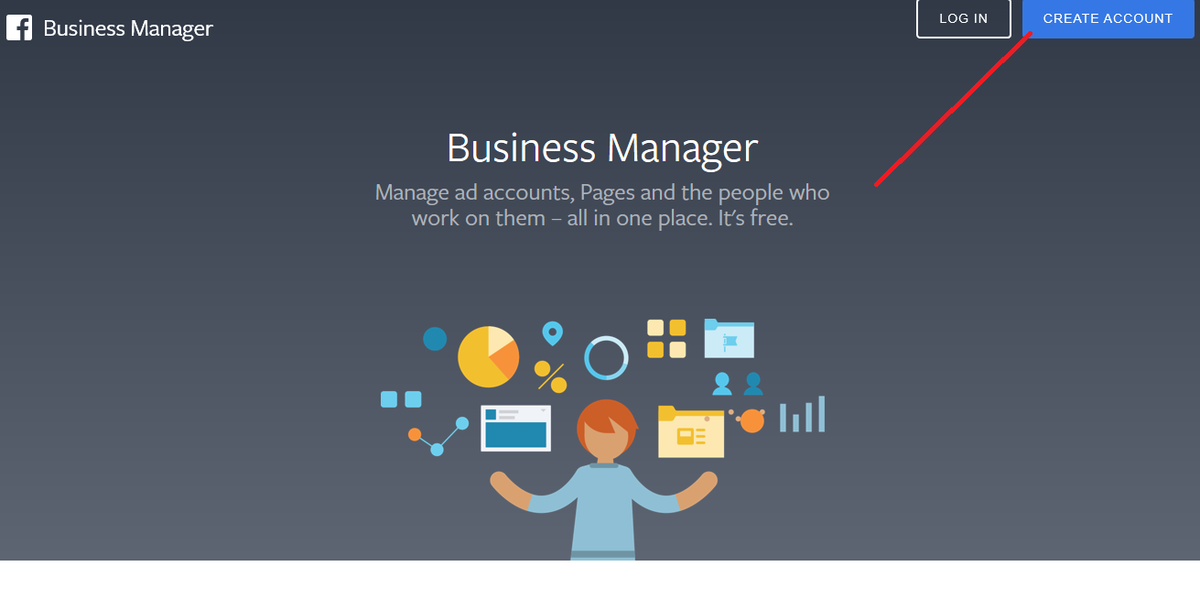
За ово идите на Фацебоок менаџер пословања страницу и кликните на „Направи налог“.
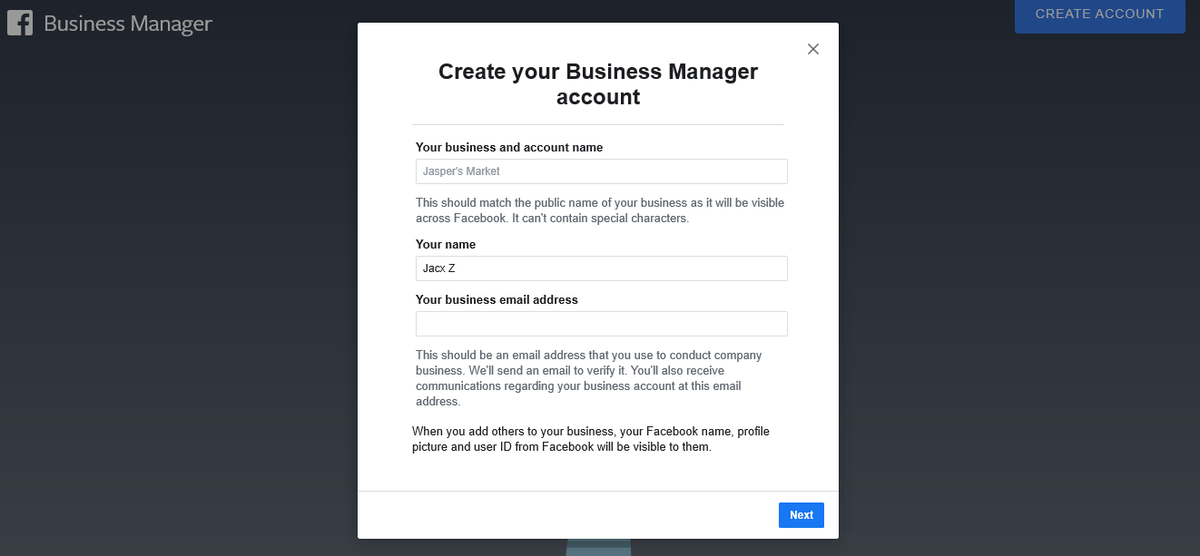
Затим попуните образац основним информацијама као што су име вашег предузећа, ваше име и пословна адреса е-поште. Затим кликните на „Даље“.
После овога, мораћете да унесете више информација о свом предузећу, као што су физичка адреса, број телефона и веб локација. Када завршите, кликните на „Пошаљи“.

У овом тренутку требали бисте добити е-пошту са потврдом. Кликните „Потврди одмах“ у тој е-поруци и то је то; сада имате Фацебоок Бусинесс Манагер налог.
2. Повежите своје Фацебоок странице
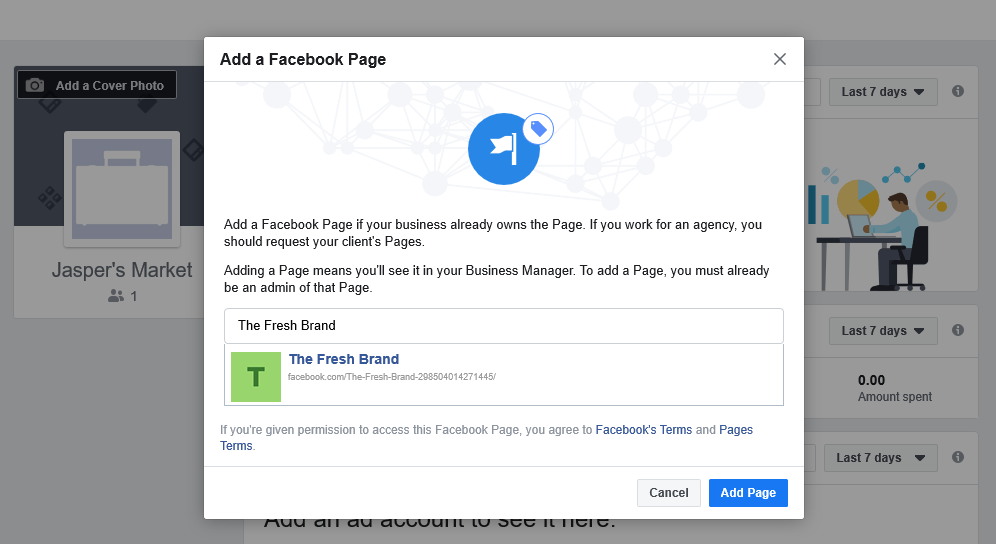
Затим повезујете свој Бусинесс Манагер налог са свим Фацебоок и Инстаграм страницама којима управљате. На вашој контролној табли имате опцију „Додај страницу“ или „Направи страницу“.

Да бисте повезали постојећу страницу, кликните на „Додај страницу“ и унесите име странице или УРЛ. Ако сте администратор странице, Фацебоок ће аутоматски одобрити захтев за повезивање.
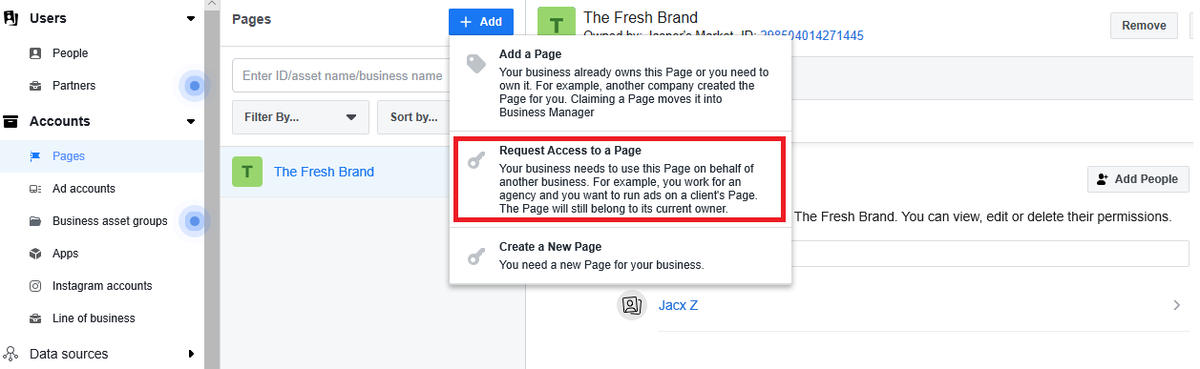
За агенције које нису власници пословних средстава својих клијената, повезивање странице захтева слање захтева вашим клијентима. У пословним подешавањима пронађите „Странице“ у „Рачуни“ и кликните на „Додај“. Затим одаберите „Затражи приступ страници“ и одаберите страницу којој требате приступити.
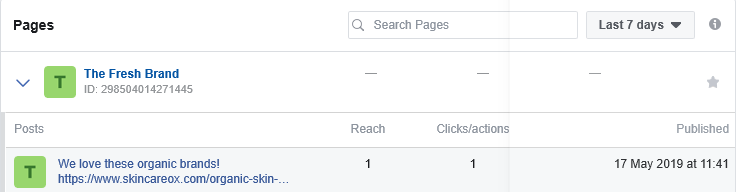
Након што повежете странице којима управљате, можете на једном месту да пратите све своје постове и одговарајуће показатеље учинка. Ово укључује метрике попут Фацебоок домета и кликови / радње како бисте знали колико се ваши напори исплаћују.
3. Повежите свој огласни налог
Да бисте приказивали огласе помоћу Фацебоок Бусинесс Манагер-а, мораћете да повежете и огласни налог којим управљате. Као и код Пагес, можете аутоматски повезати огласни налог чији сте власник и чији сте администратор. Кликните на „Додај огласни налог“ да бисте повезали постојећи огласни налог, а затим унесите ИД свог налога. Ако га још увек немате, имате и опцију да отворите нови огласни налог.

Слично захтевању приступа страници, агенције би на исти начин захтевале приступ налогу Фацебоок огласа. У одељку „Налози за огласе“ кликните на „Додај“ и „Затражите приступ налогу за огласе“. Унесите ИД клијентовог рачуна огласа коме треба да приступите.

4. Додајте корисника на свој Бусинесс Манагер налог
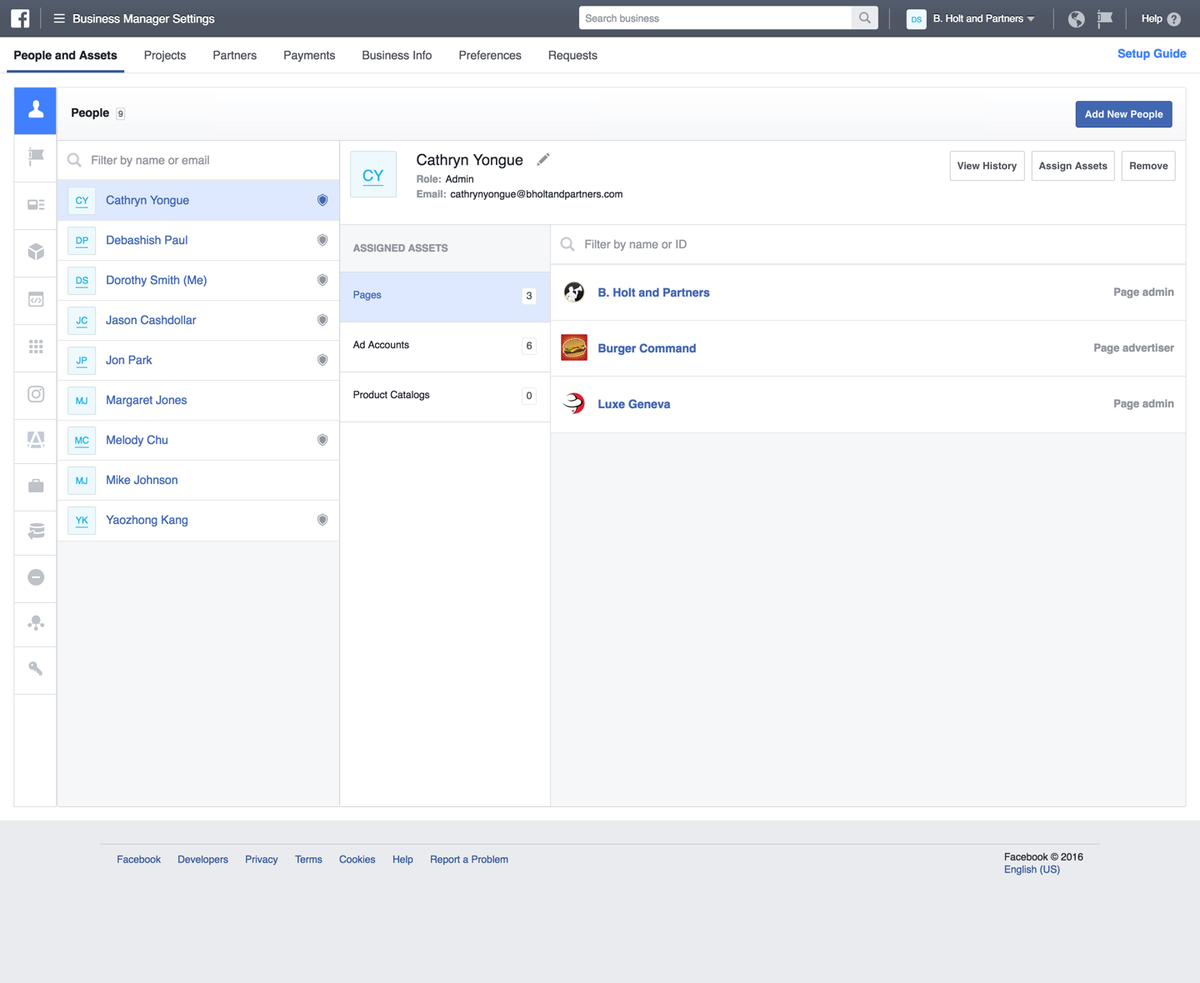
За предузећа и агенције, један од најважнијих корака је научити како да додате људе на свој налог Бусинесс Манагер-а. У подешавањима предузећа у оквиру „Људи“ кликните на „Додај“.
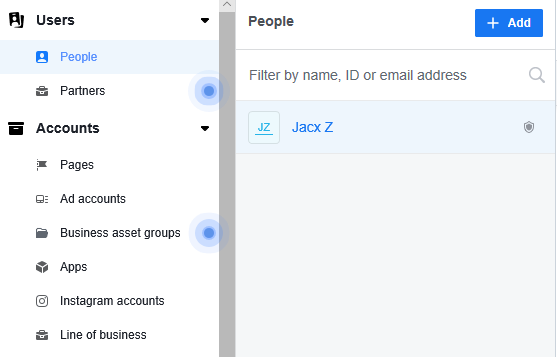
Унесите адресе е-поште људи са којима желите да делите приступ. Имаћете и опцију да им доделите пословну улогу - било да им желите доделити администраторски приступ или ограничити приступ запосленима.

Када некоме омогућите приступ, можете да изаберете којим налозима и алатима ће имати приступ. Дакле, савршено је за агенције које морају да делегирају рачуне, задатке и пројекте различитим члановима тима. На тај начин могу боље управљати рачунима својих клијената без угрожавања њихове сигурности.
У Спроут-у често наилазимо на кориснике који се суочавају проблеми са налозима „Власник странице“ на Инстаграму . То је обично зато што ови корисници немају администраторски приступ на Фацебоок Бусинесс Манагер налогу који је власник странице, иако имају приступ запослених. Имајте на уму да иако један Бусинесс Манагер налог задржава власништво над Страницом, више налога може имати приступ.
понављајући бројеве 888
Ако радите са добављачем или агенцијом, мораћете да их додате као „партнера“. У пословним подешавањима идите на „Партнери“ и додајте партнера са којим ћете делити своја пословна средства.
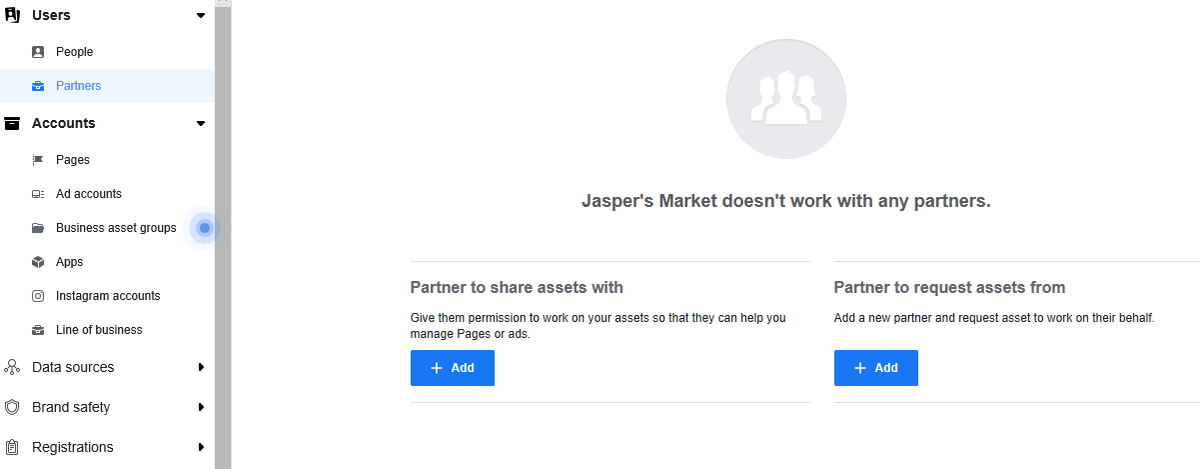
То ће им омогућити приступ имовини рачуна, иако још увек имате власништво. Тако могу да промене подешавања, додају / уклањају људе, додају / уклањају налоге, одлучују ко има приступ и до ког нивоа и тако даље. Слично агенцијама и добављачима, они ће морати да затраже приступ од ваших клијената са исте контролне табле.
Искористите Фацебоок Бусинесс Манагер на најбољи могући начин
Када завршите са подешавањем, можете да користите Фацебоок Бусинесс Манагер да бисте пратили све своје странице и огласе или, у случају агенција, странице и огласе својих клијената. Поред ових основних задатака, ево како можете најбоље искористити Фацебоок Бусинесс Манагер:
1. Повећајте сигурност свог налога
Фацебоок Бусинесс Манагер вам омогућава да додате додатни ниво заштите за своја пословна средства, што је једна од главних предности. Имате могућност да поставите двостепену потврду идентитета за свој налог у оквиру пословних подешавања у одељку „Безбедносни центар“.

2. Подесите Фацебоок пикселе
Да бисте ефикасно прикупили информације које ће вас хранити Фацебоок маркетиншка стратегија и огласне кампање, побрините се да одмах подесите Фацебоок пикселе. У пословним подешавањима идите на „Извори података“ и пронађите „Пиксели“.
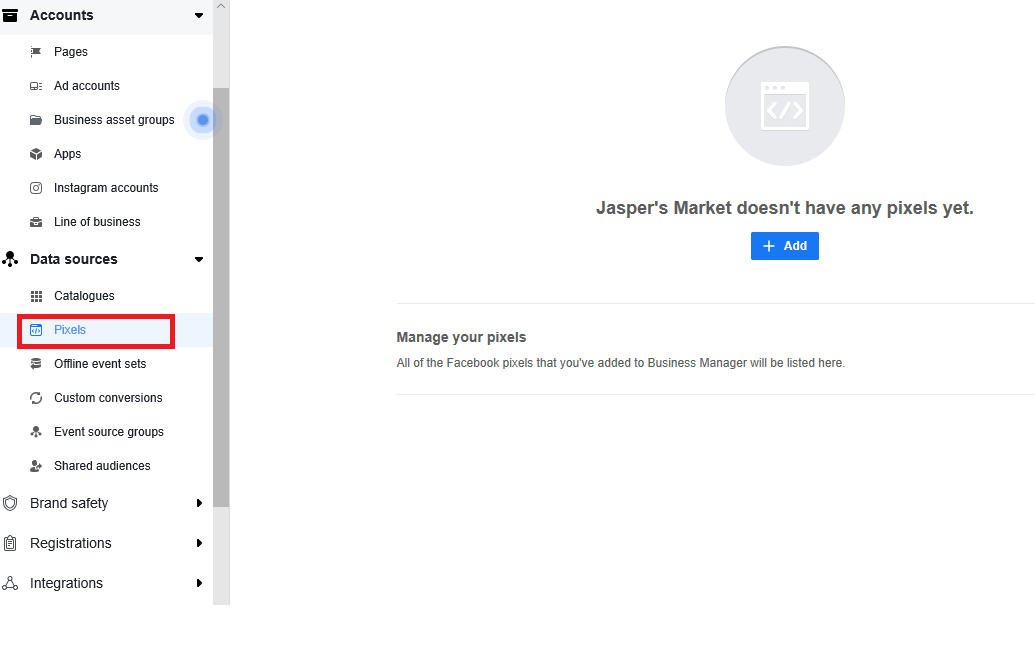
Овде треба само да именујете свој Пикел, али такође имате могућност да додате УРЛ веб локације да бисте открили једноставне опције подешавања. Изаберите „Сет уп Пикел нов“ и следите упутства за инсталацију у нашем Водич за циљање Фацебоок огласа .
3. Подесите Локације помоћу Бусинесс Манагер-а
Ако ваше предузеће има више локација, подешавање Локација омогућиће купцима да пронађу најрелевантније странице продавнице путем претраживача. Да бисте то урадили, кликните на дугме „Пословни менаџер“ на врху странице и одаберите „Локације за куповину“ под „Имовина“. Одељак „Имовина“ такође ће вам пружити могућност додавања каталога, публике и брендираних медија ако их касније требате додати.

Кликните на „Додај продавнице“, а затим одаберите „Додај ручно“ да бисте попунили потребне детаље о вашој продавници. Фацебоок такође препоручује помоћу прорачунске табеле ако треба да додате више од 10 продавница.
Закључак
Искористите овај водич на најбољи могући начин да бисте научили како се користи Фацебоок Бусинесс Манагер - од постављања до додавања других људи на ваш налог. А ако ћете одавде приказивати огласе, погледајте наш детаљан водич за подешавање ефикасна Фацебоок стратегија оглашавања .
Подели Са Пријатељима:


