Сазнајте Свој Број Анђела
Како направити ГИФ (Пхотосхоп, иПхоне, Андроид и још много тога)
ГИФ-ови су одличан начин за повећање ангажовање на друштвеним мрежама тако што ћете скренути пажњу на ваше објаве на друштвеним мрежама. Ови кратки, често духовити, нечујни, анимирани клипови који се понављају су лаки и често бесплатни. Користе се за изражавање емоција, реакције и личности. Али они такође могу скренути пажњу на нешто, као што је атрибут производа или бренда.
анђео број 1313 у значењу
Анимирани ГИФ-ови такође могу помоћи вашој публици да разуме ваше податке и концепте. Коришћење ГИФ-ова за објашњење чињеница или оживљавање статистике може бити витална компонента ваше укупне друштвене стратегије.
У овом чланку ћемо објаснити како да направите ГИФ на више начина, укључујући Пхотосхоп и иПхоне. А ми ћемо вам показати како да користите своје ГИФ-ове на друштвеним мрежама са рачунара или телефона. Такође ћете научити како да направите ГИФ високог квалитета, а ми ћемо прегледати неколико најбољих алата за креирање ГИФ-а.
Преглед садржаја
- Шта је ГИФ?
- Како направити ГИФ
- Савети за побољшање квалитета ГИФ-ова
- Најбољи алати за креирање ГИФ-ова
- Како да користите своје ГИФ-ове на друштвеним медијима
Шта је ГИФ?
ГИФ (формат за размену графике) је сликовна датотека која може да садржи више слика, које се затим могу анимирати, слично као флипбоок. Стив Вилхајт је измислио ГИФ формат и он је опстао од 1987. године у суштини у истом облику. Ворлд Виде Веб није се појавио још две године.
ГИФ-ов 8-битни формат подржава само 256 боја, док други, новији формати слика подржавају милионе. Ово ограничење у опсегу боја може узроковати да слике имају лошу резолуцију. И сваки пут када се ГИФ дели, сачува или поново отпреми, изгледаће горе јер се компримује. Ипак, ГИФ-ови остају веома популарни на друштвеним медијима, веб страницама и у имејловима.

Како направити ГИФ
Прављење ГИФ-а није компликован процес све док знате кораке за било који уређај који желите да користите. Почнимо с тим како да направите анимирани ГИФ на свом телефону.
Како направити ГИФ на иПхоне-у
Постоје три начина да направите ГИФ на иПхоне-у. Први је да претворите своје фотографије уживо у ГИФ-ове. Ливе Пхотос рекорд 1,5 секунди пре и после снимка, тако да могу да створе ГИФ ефекат када су подешени на петљу. Отворите слику уживо коју сте одабрали за свој ГИФ, тапните на Ливе Пхотос дугме у горњем левом углу екрана и у падајућем менију додирните Лооп .

Нажалост, ГИФ направљен на овај начин неће се репродуковати на уређајима који нису Аппле.
Да бисте могли да користите свој ГИФ где год желите, мораћете да користите апликацију треће стране, што је други начин да направите ГИФ на иПхоне-у.
Ове апликације ће вам помоћи да направите ГИФ од видео записа или слика и преузмете га у своју камеру. Неки примери апликација су ГИФ Макер-ИмгПлаи и ЕЗГИФ за иПхоне и Андроид.
Трећи начин за прављење ГИФ-а на иПхоне-у је употреба иПхоне-ове апликације Схортцутс. Помоћу ове апликације можете да конвертујете фотографије уживо, слике и видео записе у ГИФ-ове без потребе за апликацијом треће стране. Да бисте то урадили, следите ове кораке.
- Отвори Пречица и идите на Галерија таб
- Одавде имате четири избора у зависности од тога шта желите да радите. Можете тражити Направите ГИФ , Претворите фотографије у ГИФ , Видео у ГИФ или Рафал у ГИФ. Пречица Маке ГИФ ће вам омогућити да правите ГИФ-ове од слика уживо и видео записа. Пречица Претвори фотографије у ГИФ вам омогућава да направите ГИФ-ове од више одабраних фотографија. Пречице Видео то ГИФ и Бурст то ГИФ раде као што њихова имена имплицирају.
- Када изаберете пречицу, додирните Додај пречицу . Ово ће га додати вашем МОЈЕ пречице картицу где ћете је затим додирнути.
- Помоћу пречице Претвори фотографије у ГИФ изаберите своје фотографије, а затим додирните Додати у горњем десном углу екрана. Добићете преглед свог ГИФ-а. Не додирујте Готово ипак или неће спасити. Додирните Објави икону у горњем десном углу и изаберите Сачували слику . Ово ће сачувати ваш ГИФ у вашим фотографијама. Такође, можете га послати другима путем порука или апликација попут Месинџера.
- Помоћу пречице Направите ГИФ изаберите слику уживо и додирните Додати као пре. Ова пречица ће послати ваш ГИФ у ваш фото албум. Ови ГИФ-ови ће се репродуковати аутоматски, чак и на уређајима који нису Аппле.
- Користите пречицу Бурст то ГИФ на исти начин. Вероватно ћете добити глаткију анимацију користећи слике снимљене у непрекидном снимању или у брзом режиму. То је зато што ће покрет бити мање трзаји него ако користите фотографије снимљене даље.
- Са пречицом Направите ГИФ, када додирнете У реду да бисте дали дозволу за приступ вашој апликацији Фотографије, видећете све видео снимке у својој библиотеци.
- Када одаберете онај који желите да претворите у ГИФ, користите клизаче да исеците део видеа који желите за свој ГИФ. Славина сачувати .
- Преглед ће бити доступан у апликацији Пречице. Славина Готово.
Како направити ГИФ на Андроиду
Прављење ГИФ-а на Андроид уређајима у великој мери зависи од уређаја. На пример, пратећи ове кораке, можете да направите ГИФ на Самсунг Галаки уређају из апликације Галерија.
- У Галерија апликацију, дуго притисните слику да бисте изабрали више фотографија.

- Додирните 3 тачке у доњем десном углу екрана.
- Изаберите Креирај .
- Прегледајте и уредите свој ГИФ. Затим додирните ГИФ слику која се појављује у вашем Галерија апликација.
Да бисте направили ГИФ на Андроид телефонима са Апликација Гоогле слике , Пратите ове кораке.
- У апликацији Гоогле слике, при дну додирните Библиотека > Услужни програми .
- Испод Створи ново , изаберите Анимација .
- У горњем десном углу додирните Креирај .
Такође можете да користите апликације независних произвођача да направите ГИФ-ове за чување на својим Андроид уређајима. Неке бесплатне опције су Ез ГИФ Макер и ГИФ Макер-ГИФ Едитор.
Како направити ГИФ у Пхотосхопу
Научити да направите ГИФ у Пхотосхопу је мало сложеније од горе наведених метода. Морате радити са слојевима. Пратите ове кораке.
- Копирајте и налепите изабране фотографије у нову фасциклу.
- Изаберите Филе > Скрипте > Учитајте датотеке у стек
- Изаберите фасциклу коју сте направили, отворите је и фотографије ће изаћи у различитим слојевима.
- Изабери Прозор > Анимација или Прозор > Временска линија
- Панел Анимација или Временска линија ће се појавити на дну екрана
- Изаберите Креирајте анимацију оквира .
- Изаберите Направите оквире од слојева у панелу Временска линија.
- Можете подесити време репродукције сваког кадра, као и брзину. Да бисте то урадили, изаберите Изаберите Сви оквири у горњем падајућем менију. Можете подесити кликом на падајући мени на дну сваког оквира.
- Изабрати Понављање мени на панелу Временска линија и изаберите Заувек .
- Можете да прегледате свој ГИФ тако што ћете притиснути Игра на временској линији.
- Да бисте сачували ГИФ изаберите Датотека > Извоз > Сачувај за веб (застарело) .
Постоје бесплатне алтернативе за Пхотосхоп ако желите овај ниво контроле без трошкова. ГИМП , уређивач слика отвореног кода, је једна таква алтернатива.
Како направити ГИФ из видеа
Прављење ГИФ-а из видео записа не разликује се много од фотографије. иПхоне има посебну пречицу за ту функцију: Видео то ГИФ. На Андроиду, процес се може мало разликовати у зависности од вашег хардвера и софтвера.
- Отвори Галерија
- Отвори свој Видеос фолдер
- Изаберите видео за свој ГИФ и додирните Пусти видео
- Славина ГИФ , који ће почети да креира ваш ГИФ
- Затим можете подесити и дужину и брзину вашег ГИФ-а
- Славина Сачувати, и сачуваће се у вашој галерији
Сада је ваш ГИФ спреман за дељење.
Међутим, битно је разумети да видео снимци подлежу законима о ауторским правима. Њихово коришћење без дозволе креатора или глумаца може изазвати проблеме, посебно ако је ваш ГИФ за комерцијалну употребу. Постоје изузеци као нпр креативна заједничка добра , наравно, али можда не вреди покушавати да се ослоните на помало магловиту „поштену употребу“.
У том смислу, коришћење слика и видео записа са ваших ранијих постова на друштвеним мрежама за прављење ГИФ-ова је одличан начин пренамене садржаја за друштвене мреже .
Савети за побољшање квалитета ГИФ-ова
Прво, важно је разумети да је величина важна када су у питању ГИФ-ови. Ако је ГИФ датотека превелика, може довести до спорог учитавања страница, па чак и негативног утицаја на СЕО. Дакле, постоји баланс између оптимизације вашег ГИФ-а за величину и оптимизације његовог квалитета.
На пример, можда ћете морати да испуните захтеве величине одређене мреже. У том случају, можете да урадите неколико ствари да бисте задржали квалитет уз истовремено смањење величине ГИФ-а.
43 значи да те волим
Квалитет ГИФ-а се смањује на два начина. Прво, компримовањем сваки пут када се дели, чува, преузима или отпрема. И друго, коришћењем превише боја у ГИФ-у.
Дакле, један од начина за побољшање квалитета и смањење величине је смањење броја боја које се користе у ГИФ-у. Играјте се са унапред постављеним подешавањима доступним у неким од напреднијих алатки за прављење ГИФ-ова како бисте смањили број боја које се користе у вашим ГИФ-овима.
Други начин за оптимизацију величине ваше ГИФ датотеке је смањење броја оквира у анимацији. Не желите да их превише смањите или ћете ГИФ учинити испрекиданим. Можете користити онлине ГИФ компресор као што је ЕЗГИФ смањите величину ГИФ датотеке за 30–50%.

Најбољи алати за креирање ГИФ-ова
Већ смо говорили о неким од начина на које ГИФ-ови могу да зачине понуду вашег бренда на друштвеним мрежама. Ево још седам најбољих бесплатних и јефтиних алата за креирање ГИФ-ова који ће вам помоћи изградња присуства на друштвеним медијима .
бројеви анђеоских порука
Направите ГИФ
Помоћу Направи ГИФ можете да правите анимиране ГИФ-ове од слика или УРЛ-ова са ИоуТубе или Фацебоок видео снимака. Можете их направити и од сопствених видео записа са веб камере. И, попут неколико произвођача ГИФ-ова, они имају широку колекцију унапред припремљених ГИФ-ова које можете да делите.
ЕзГИФ
Ово је једноставан за употребу, бесплатан ГИФ произвођач и уређивач слика. Може да преокрене слику, преокрене, промени величину, исече, оптимизује и примени ефекте и текст. Можете подесити брзину анимације и редослед кадрова слика које отпремате. Код видео записа бирате део који желите уносом времена почетка и завршетка. Можете контролисати брзину кадрова.
Овај алат ће конвертовати ГИФ-ове у МП4 или ВебМ видео записе, који су, као што је горе наведено, вишег квалитета. Такође можете користити ову алатку за уређивање, скраћење или спајање постојећих ГИФ-ова. Најбоље од свега, не примењује водени жиг на ваш ГИФ као што то чине неки произвођачи ГИФ-ова. Ово је одлично за прављење ГИФ-ова за ваше садржај друштвених медија .
СцреенТоГиф
Ова јединствена, бесплатна алатка за креирање ГИФ-ова отвореног кода омогућава вам да снимите свој екран и направите ГИФ од свега или једног његовог дела. Можете учинити исту ствар са цртежима на вашој табли за скице. У ствари, ухватиће ваше цртеже док их цртате.
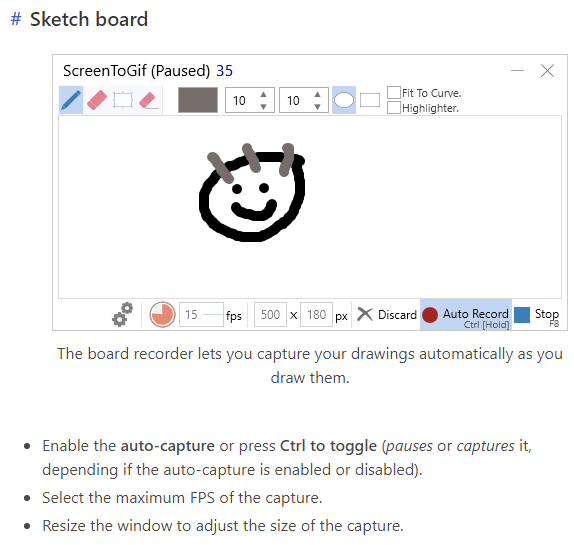
Поред тога, можете да правите ГИФ-ове од видео записа са веб камере. Када уређујете, можете манипулисати појединачним оквирима и сликама. Можете да примените натписе и текст. Делите директно на Твиттер, Фацебоок, ЛинкедИн и Реддит.
Имгфлип
Овај алат за креирање има и могућности видео-у-ГИФ-а и слике-у-ГИФ-у. Можете да користите фотографије или видео датотеке са својих уређаја (ПЦ, иОС или Андроид) или можете да налепите УРЛ видео снимка.
Можете да прилагодите свој ГИФ текстом, сликама, налепницама, цртежима и анимацијама. Али, Имгфлип ће ставити водени жиг на ваш ГИФ осим ако не купите а Про рачун.
Као и Маке а ГИФ, они имају читаву библиотеку ГИФ-ова које можете да делите.
фреегифмакер.ме
Прављење ГИФ-ова помоћу овог алата је прилично једноставно. Можете направити ГИФ од слика или из ИоуТубе видеа.
Ако користите ИоуТубе линк, сачекаћете да се видео учита, а затим унесите време почетка и трајање за ГИФ. То је то. Постоји неколико ефеката које можете применити, укључујући вртлог и зумирање. Коначно, можете да обрнете ГИФ са свог уређаја или са УРЛ-а. Прилично једноставно.
гифс.цом
Уз ГИФс.цом, све док имате УРЛ, можете да правите ГИФ-ове од видео снимака са било ког места, укључујући ИоуТубе, Вине и Инстаграм. И можете да превучете и испустите слике или да их изаберете са свог рачунара.
Наравно, можете додати натписе и налепнице својим ГИФ-овима или их чак учинити црно-белим. Такође можете направити анимиране налепнице. Овај произвођач алата има уграђени плејер који можете да инсталирате да бисте репродуковали своје ГИФ-ове на вашој веб локацији.
Гипхи
Гипхи вам омогућава да направите ГИФ-ове од слика или видео записа, као и од УРЛ-ова. Ове УРЛ адресе могу бити са ИоуТубе-а или многих других сајтова, укључујући Гипхи-јеву велику библиотеку ГИФ-ова. Можете да примените натпис, текст, филтере и друге ефекте, укључујући цртеже слободном руком. И може да производи ГИФ-ове у ВебМ формату за квалитетније ГИФ-ове.
Моћи ћете да додате ознаке свом ГИФ-у, као и изворну УРЛ адресу да бисте дали признање оригиналном извору. И, као што препоручује Гипхи, можете да промените свој ГИФ Јавно до Приватни тако да нико осим вас неће моћи да га види и подели. Можете да делите директно на Фацебоок, Твиттер, Инстаграм, Пинтерест, Тумблр, Реддит и још много тога.

Многи од ових алата за прављење ГИФ-ова омогућавају вам да приложите ознаке својим ГИФ-овима. Добро је стратегија друштвених садржаја да их означите кључним речима које ваша публика користи за претрагу вашег бренда или производа. Затим, када их људи траже, ваш ГИФ и било који сродни садржај ће се појавити.
Како да користите своје ГИФ-ове на друштвеним медијима
Свака мрежа друштвених медија је мало другачија. Неки су прихватили ГИФ-ове, неки нису. Већина барем има могућност да користи интегрисани ГИФ садржај за дељење у коментарима, а понекад и у постовима.
Како да користите свој ГИФ на Инстаграму
Инстаграм још не прихвата ГИФ формат. Дакле, морате знати како да своје ГИФ-ове поставите на мрежу. И да се суочимо са тим, није увек лако привући пажњу публике на Инстаграму када свима објављује слике и видео записе. Али са популарношћу ГИФ-ова, можете се издвојити и повећати своје Инстаграм ангажман .
Да бисте добили своје ГИФ-ове на Инстаграму, они морају бити МП4 датотеке. Мораћете или да креирате свој ГИФ као МП4 датотеку у оквиру било којег од алата за креирање ГИФ-а који ово подржавају или да га касније конвертујете у МП4. Постоји много претварача, на пример ВидеоПро Цонвертер . Када га добијете у исправном формату, можете га поставити на своје Инстаграм приче, профил или Невсфеед. Неке мобилне апликације, као што је Гипхи'с, ће конвертовати ваш ГИФ и сачувајте га у своју камеру тако да можете објављивати одатле.
Не заборавите да их додате кључне речи као хасхтагс на ваше ГИФ-ове тако да ће људи пронаћи ваше ГИФ-ове и садржај у претрагама.
Како да користите своје ГИФ-ове на Твиттеру
Постоје два начина да додате ГИФ у свој твит. Али прво схвати да ти не могу да додају ГИФ на твит са више слика или једну са другим ГИФ-ом. Можете, међутим, да додате ГИФ у директну поруку. Твиттер такође има интегрисану колекцију унапред припремљених ГИФ-ова које можете да користите у својим твитовима и ДМ-овима.
бројеви анђела 313
Први начин да приложите ГИФ вашем твиту је да налепите УРЛ свог ГИФ-а на крају твита. УРЛ адресу можете добити са сајта на којем сте креирали и отпремили свој ГИФ. Не заборавите да увек означите своје ГИФ-ове као приватне тако да нико други не може да их види или користи.
Други начин да додате ГИФ на Твиттер је да почнете тако што ћете га преузети на рачунар или телефон. Затим га додајте у свој твит на исти начин на који бисте додали слику. Ова метода је најкориснија за оне који нису отпремили свој ГИФ у библиотеку алата за креирање.
Како да користите своје ГИФ-ове на Фејсбуку
На Фацебоок-у је једноставно отпремити свој ГИФ у објаву или коментар. Користите опције за фотографије/видео за сваку. Ово ради и за ПЦ и за мобилне уређаје. Потребно је само да преузмете свој ГИФ на одговарајуће место, тј. на камеру за мобилни.
духовно значење 8888
Можете поставити ГИФ по својој вези (УРЛ) као текст вашег поста. Када се ГИФ појави, можете избрисати везу и додати други текст и то неће утицати на ГИФ. Урадите исту ствар са коментарима, осим што уклоните везу у фази прегледа слике.
Фацебоок вам такође омогућава да користите ГИФ-ове као слику профила, насловни видео и као Фацебоок огласи . ГИФ вашег профила се можда неће аутоматски репродуковати за све кориснике. Дакле, изаберите прилагођену сличицу. Чак имате могућност да свој ГИФ профил учините привременим.
Као и код Твитера, Фацебоок има интегрисану библиотеку ГИФ-ова које можете да користите тако што ћете изабрати ГИФ од Више опција за Додајте у свој пост .
Како да користите своје ГИФ-ове на ЛинкедИн-у
Од фебруара 2023. ЛинкедИн не подржава ГИФ датотеке за слике логотипа или насловне слике. Али, можете их додати у свој постове, чланке и сличице чланака . А ако их додате пре наслова, ГИФ ће се приказати на врху, одмах привући пажњу.
Можете додати ГИФ-ове на ЛинкедИн попут слика или тако што ћете налепити везу у свој пост или чланак. Додајте ГИФ коментару тако што ћете га додати као слику. ЛинкедИн такође има унапред припремљене опције доступне за вашу употребу у коментарима и ДМ-овима.
Како да користите своје ГИФ-ове на ИоуТубе-у
Могуће је додати ГИФ у свој ИоуТубе видео на локацији по вашем избору. Али за то ће вам требати видео едитор. На вебу су доступне и плаћене и бесплатне опције.
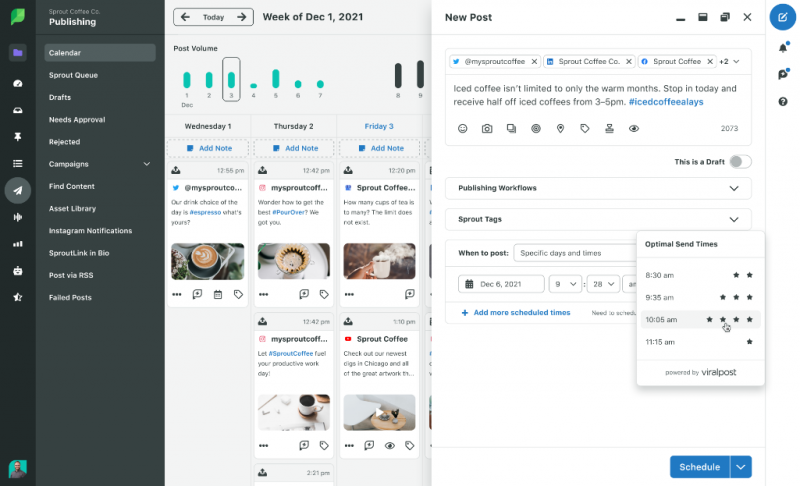
Способност вашег бренда да објављује занимљиве ГИФ-ове на друштвеним мрежама само расте. Можете имати велике користи од ефикасног календар садржаја да вам помогне да планирате и имплементирате своје објаве на друштвеним мрежама. Уз свеобухватан Спроут Социал Издавач друштвених медија можете планирати, састављати и постављати свој друштвени садржај на свим друштвеним мрежама помоћу једног алата. Чак ће одредити оптимално време слања за сваку од постова са ВиралПост® .
Замислите шта ГИФ-ови могу учинити за ваш ангажман на друштвеним медијима
ГИФ-ови су постали саставни део пејзажа друштвених медија. Они доносе смех и забаву. То је нешто од чега чак и најозбиљнији постови често могу имати користи.
Можете да користите ГИФ-ове да промовишете свој бренд или да изразите своју поенту у неколико секунди пажљиво одабраних слика. А пошто су ГИФ-ови тако једноставни и јефтини, лако их је уградити у своје маркетиншка стратегија на друштвеним мрежама .
Постови са сликама добијају 98% већу стопу коментара на ЛинкедИн-у. И твитови са видео записима добијају десет пута већи ангажман на Твитеру.
Да, истина је да су ГИФ-ови често духовити или чак смешни. Али они такође могу бити промишљени и информативни. И, неоспорно упадају у очи. Можете ли себи дозволити да игноришете овај феномен?
Подели Са Пријатељима:


